

Jak nastavit automatické upozornění na nový koncept v OrchardCore pomocí Workflows
Automatizujte redakční procesy a eliminujte ruční kontrolu. Nastavte si elegantní e-mailovou notifikaci při uložení nového článku během několika minut – vizuální návod krok za krokem.
ContentCreatedEvent (filtr na typ BlogPost jako Startup task) s akcí SendEmailTask. Využijeme Liquid markup {{ Workflow.Input.ContentItem.DisplayText }} pro dynamickou kontextuální alokaci názvu obsahu do předmětu e-mailu. Součástí jsou připravené screenshoty z administrace.
Neefektivní schvalovací procesy a ztráta času
V minulém díle jsme copywriterovi omezili přístupová práva, takže namísto přímého publikování ukládá příspěvky jako koncepty (Draft). Tím sice chráneme produkční prostředí, ale vzniká nový provozní zádrhel: Jak se šéfredaktor nebo schvalovatel dozví, že v systému čeká nový článek k revizi?
Ruční každodenní kontrola administrace je neefektivní. Správně navržená tvorba modulů na míru a využití procesní automatizace v enterprise CMS řešení OrchardCore tento problém řeší bez nutnosti psaní jediného řádku C# kódu.
Příprava: Aktivace požadovaných modulů
OrchardCore disponuje robustním vizuálním engine Workflows (Pracovní postupy) postaveným na principu deklarativního řízení procesů. Než začneme kreslit náš automatický proces, ujistěte se, že máte v sekci Tools > Features zapnuté potřebné komponenty.
1. Modul Workflows
Aktivujte v Tools (Nástroje) > Features (Funkce). Poskytuje rozhraní pro vizuální návrh procesů, správu stavů a zpracování událostí v reálném čase.
2. Modul Email & SMTP
Aktivujte modul Email a v Settings (Nastavení) > Communication (Komunikace) > Email nakonfigurujte napojení na e-mailový server pro spolehlivé doručování zpráv.
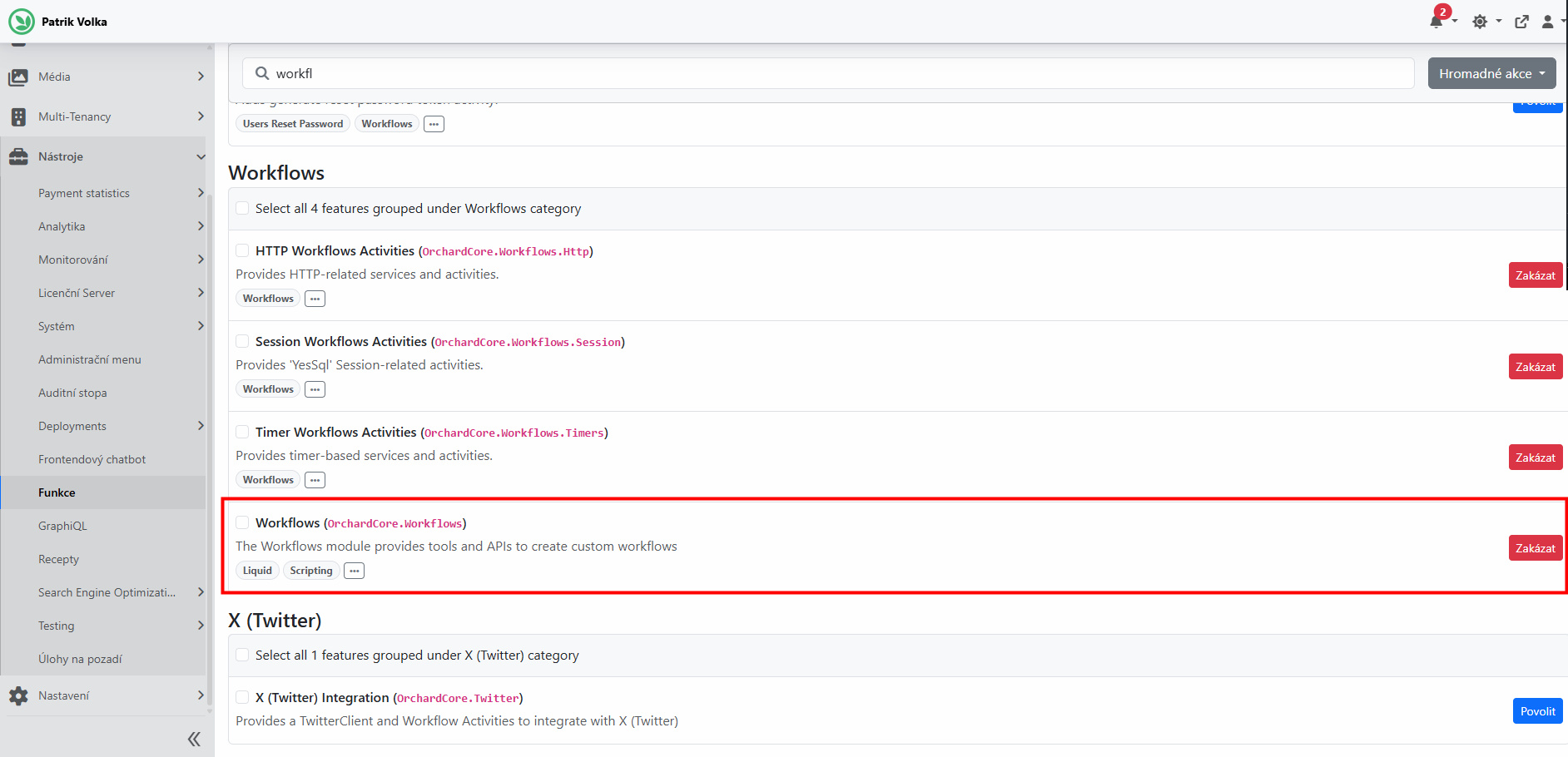
Návod krok za krokem: Konfigurace Workflow
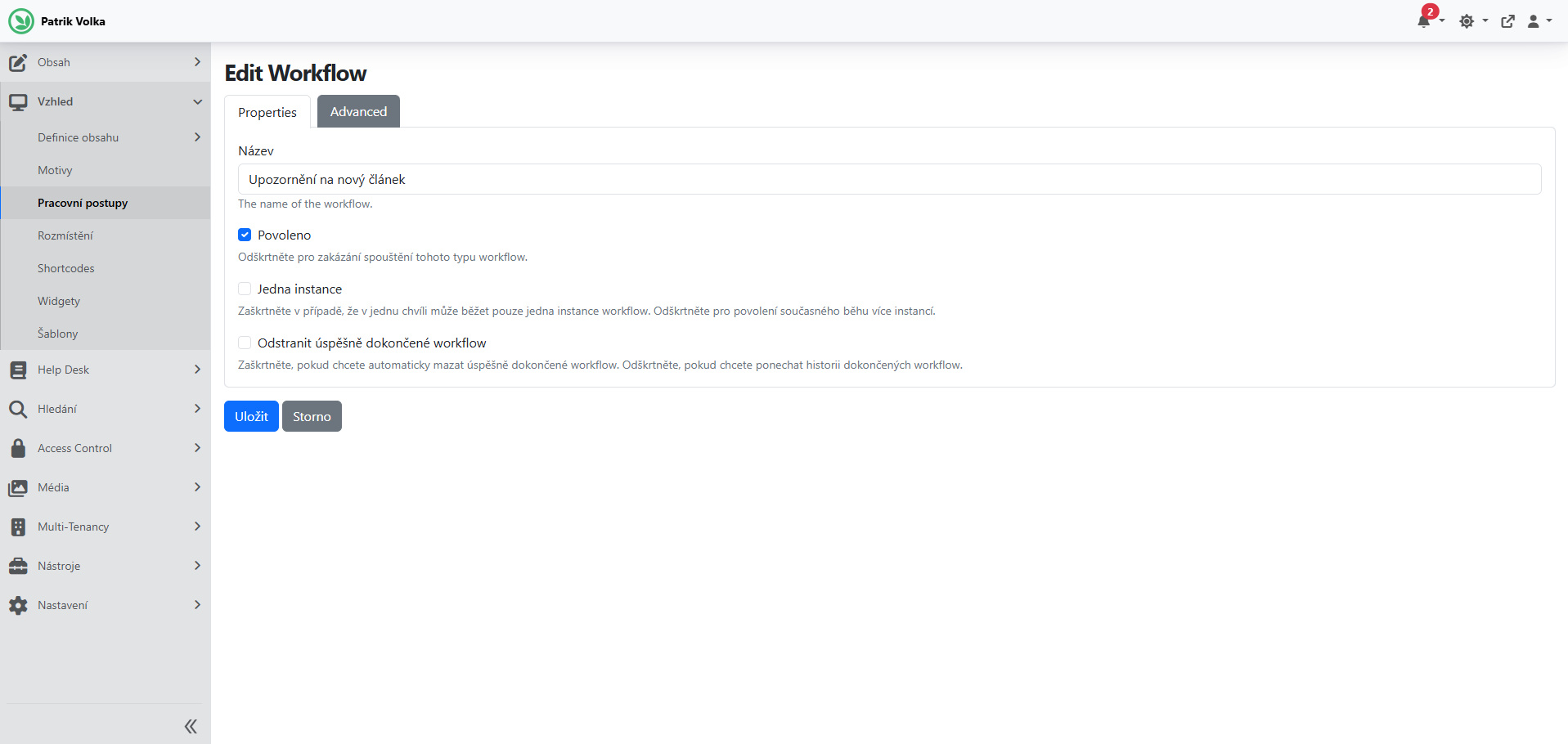
Krok 1: Založení nového Workflow Type
Proces začíná vytvořením nové definice pracovního postupu:
- V levém navigačním menu administrace klikněte na položku Workflows.
- Vpravo nahoře zvolte tlačítko Create Workflow Type.
- Pojmenujte proces např.:
Upozornění na nový článek. - Uložte kliknutím na Save. Otevře se vám prázdné vizuální návrhové plátno (mřížka).
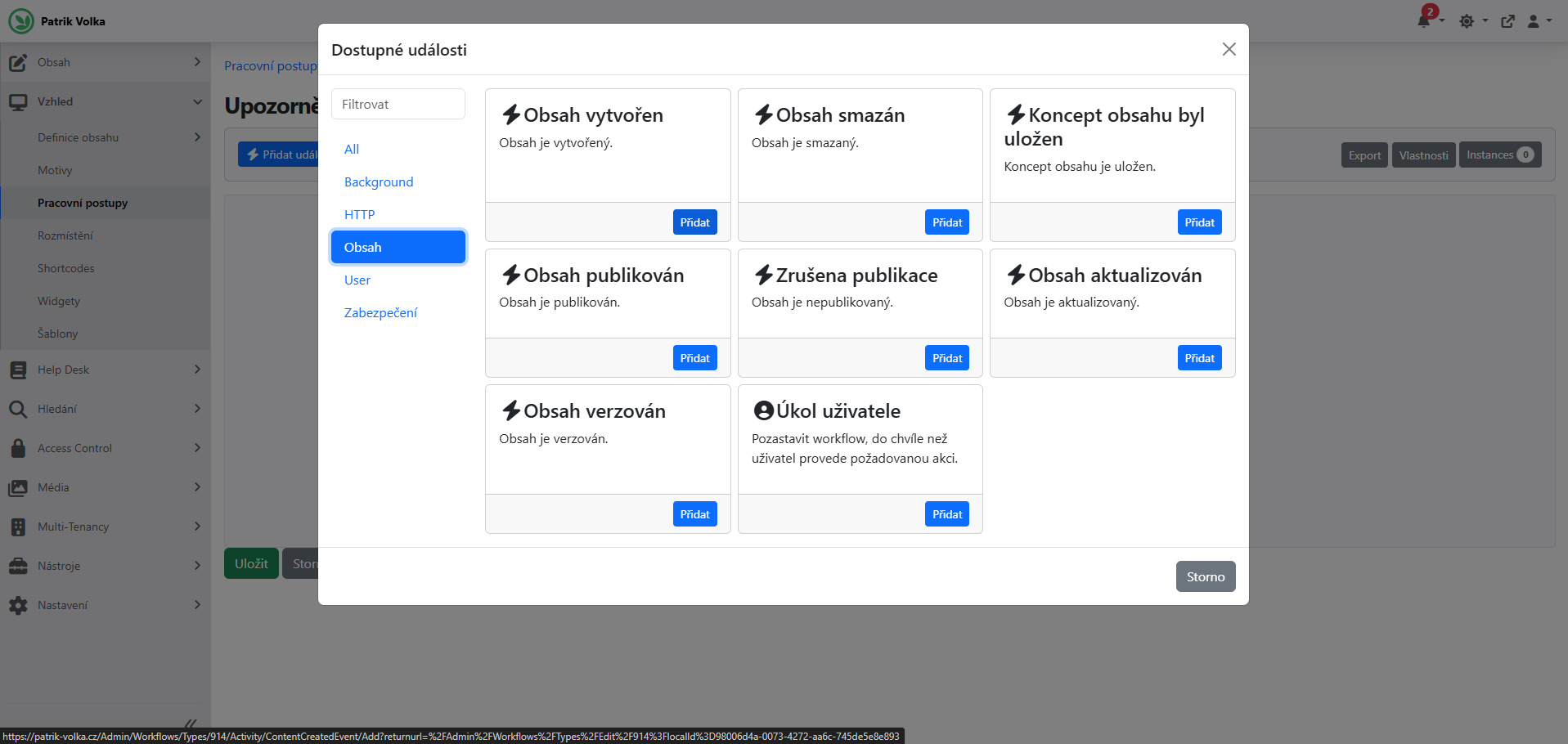
Krok 2: Přidání spouštěče (Event) – Content Created
Každé workflow musí mít počáteční spouštěcí událost (Trigger):
- Nad mřížkou klikněte na tlačítko Add Event.
- Ze seznamu událostí vyberte Content Created.
- V detailu nastavení zaškrtněte typ obsahu, kterého se to týká – v našem případě BlogPost.
- Uložte kliknutím na Save. Na mřížce se objeví první zelená kostička.
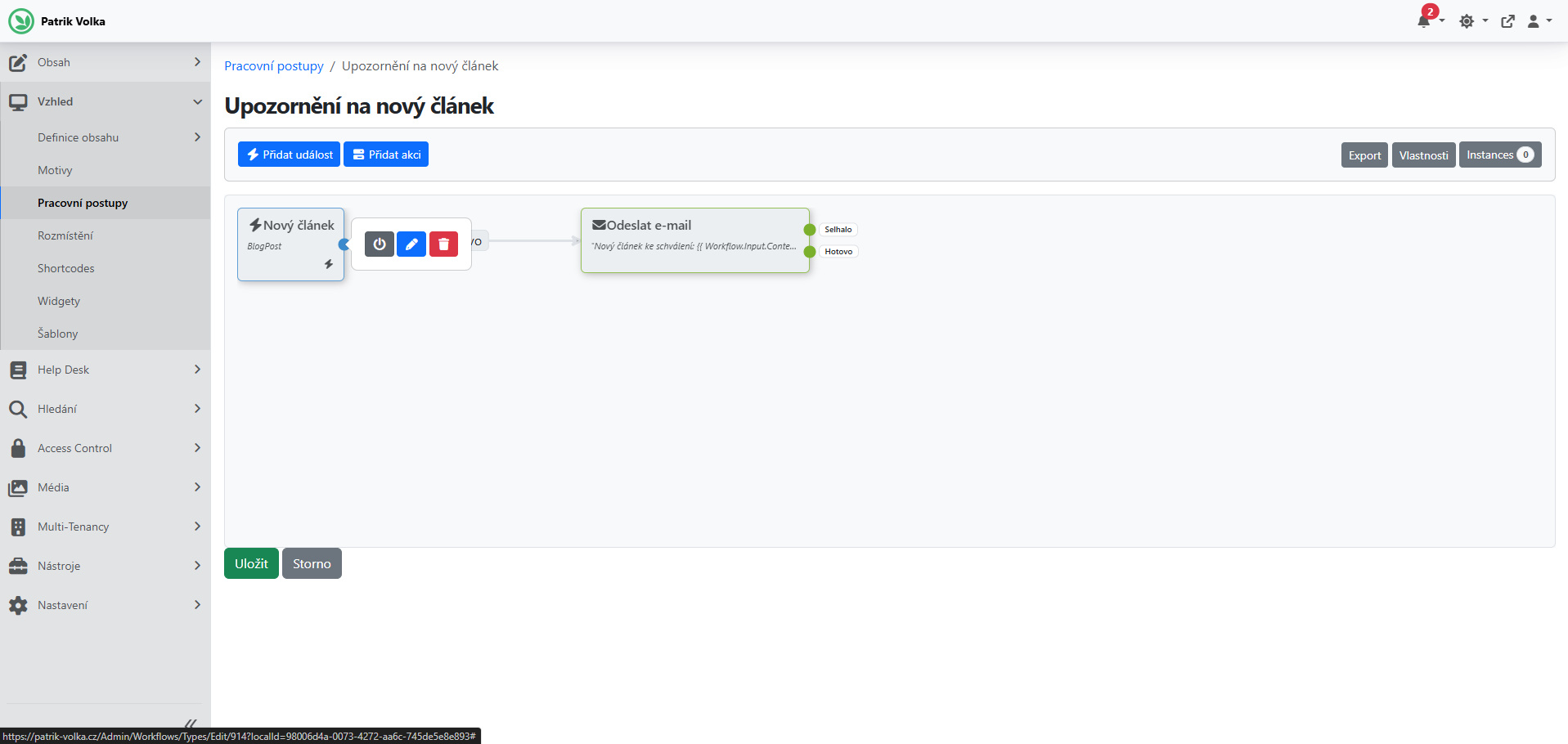
- Důležitý krok: Klikněte na modrou kostičku na mřížce a z vyskakovacího menu vyberte ikonu vypínače (Startup task). Modrá kostička dostane malý štítek "Start", čímž se z ní stává spouštěč procesu.
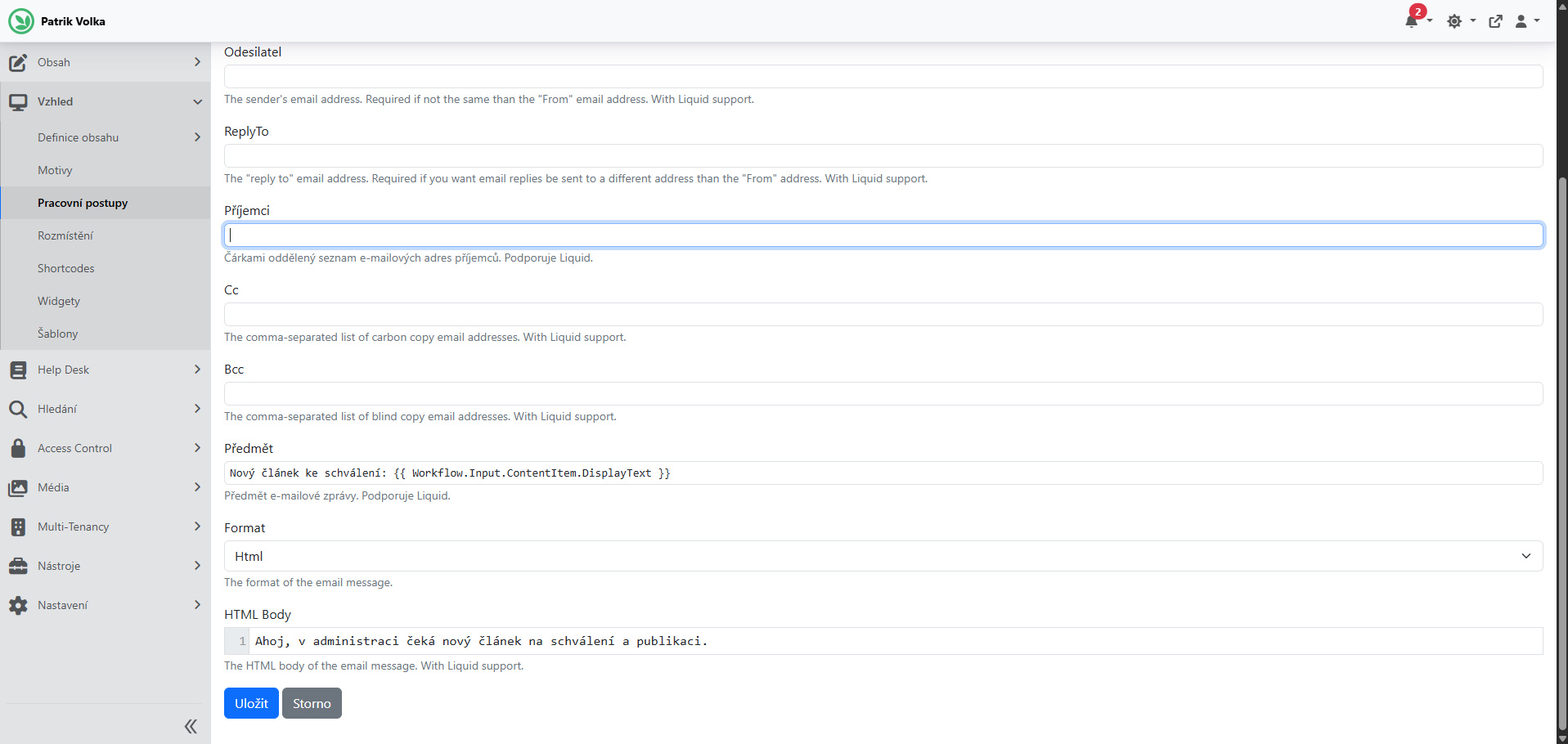
Krok 3: Přidání akce (Task) – Send Email a Liquid tagy
Když systém zachytí nový článek, spustí úlohu odeslání e-mailové zprávy:
- Klikněte na tlačítko Add Task a vyberte Send Email.
- Sender (Odesílatel): e-mail vašeho webu (např.
[Email chráněn před spam boty]). - Recipients (Příjemce): Váš e-mail (např.
[Email chráněn před spam boty]). - Subject (Předmět): Použijeme dynamické Liquid tagy:
Nový článek ke schválení: {{ Workflow.Input.ContentItem.DisplayText }}- Body (Tělo e-mailu): Napište zprávu pro sebe. Například: Ahoj, v administraci čeká nový článek na schválení a publikaci.
- Uložte kliknutím na Save. Na mřížce se objeví modrá kostička.
Zápis {{ Workflow.Input.ContentItem.DisplayText }} zajistí, že se do předmětu e-mailu automaticky propíše skutečný nadpis článku, který copywriter právě uložil.
Syncfusion & Workflow Tip: Pokud váš redakční systém vyžaduje generování komplexních PDF náhledů pro schvalovatele nebo podrobné výkaznictví v Excelu, můžete v tomto kroku napojit vlastní C# Workflow Task využívající knihovny Syncfusion Document Solutions (XlsIO / DocIO / PDF). Umožní vám to automaticky vygenerovat schvalovací PDF protokoly a přiložit je přímo k odesílanému e-mailu bez zatížení výkonu webu.
Krok 4: Propojení uzlů a aktivace Workflow
Nyní musíme obě kostičky spojit, aby systém věděl, že po vytvoření článku má následovat odeslání e-mailu:
- Najeďte myší na modrou kostičku (
Content Created). Na jejím pravém okraji se objeví malý bod (konektor). - Klikněte na něj, držte tlačítko myši a táhněte čáru k zelené kostičce (
Send Email). Obě kostičky se spojí šipkou. - Aktivace: Klikněte na kostičku Content Created a v nastavení klikněte na tlačítko ON/OFF. Klikněte na něj, aby zezelenalo a indikovalo ON (Zapnuto).
Srovnání přístupů k automatizaci v CMS
| Sledovaná metrika / Přístup | Ruční kontrola administrace | Vlastní C# Event Handler | OrchardCore Workflows (Doporučeno) |
|---|---|---|---|
| Rychlost implementace | 0 minut (Okamžitě) | 2–4 hodiny (Kódování, Build, Deploy) | 5 minut (Vizuální konfigurace) |
| Riziko chybovosti | Vysoké (Lidský faktor) | Nízké (Kódované testy) | Nulové (Otestované jádro CMS) |
| Udržovatelnost a úpravy | Není relevantní | Vyžaduje zásah .NET vývojáře | Snadná úprava v UI administrace |
Často kladené dotazy (FAQ)
Proč zvolit OrchardCore pro tvorbu webu a enterprise CMS?
OrchardCore je špičkový decoupled/headless CMS framework postavený na ASP.NET Core. Nabízí rodilou podporu multi-tenancy, modulární architekturu, extrémní výkon a pokročilé nástroje jako Workflows, což z něj dělá ideální volbu pro vývoj webových aplikací i modernizaci legacy systémů.
Jak Syncfusion zkracuje vývoj modulů na míru?
Knihovny Syncfusion poskytují stovky připravených, výkonnostně optimalizovaných UI komponent (datové mřížky, grafy, schedulery) a backendové nástroje pro zpracování dokumentů (PDF, Excel, Word). Vývojáři nemusejí "vynalézat kolo" a mohou se soustředit na specifika obchodní logiky klienta.


